

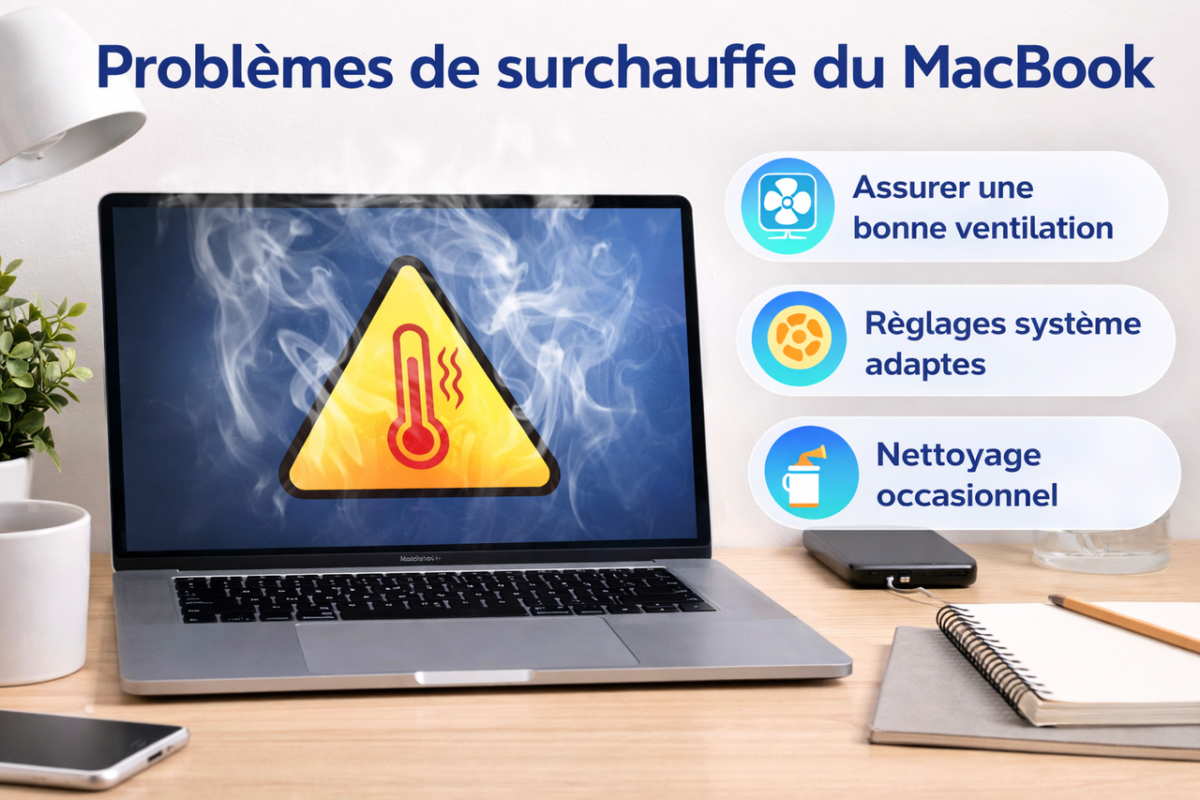
Un MacBook qui chauffe trop, cela devient vite une source d’inquiétude. Le clavier devient brûlant, les ventilateurs s’emballent dans un vrombissement continu et l’autonomie chute à vue d’œil. Parfois même, le système ralentit sans raison apparente pour tenter de faire baisser la température. Cette situation est particulièrement frustrante, que vous soyez en pleine session de travail ou simplement en train de regarder un film. Heureusement, la surchauffe n’est pas une fatalité et quelques ajustements simples permettent souvent de retrouver un fonctionnement normal.
Comprendre les causes réelles de la montée en température
Avant d’agir, il est essentiel d’identifier pourquoi est-ce que MacBook surchauffe. Plusieurs facteurs peuvent entrer en jeu simultanément. Il peut s’agir d’une application trop gourmande qui tourne en arrière-plan, d’un trop grand nombre d’onglets ouverts dans votre navigateur, ou encore d’une accumulation de poussière dans les conduits d’aération.
Pour y voir plus clair, le premier réflexe est d’ouvrir le Moniteur d’activité. Cet outil vous permet de vérifier l’utilisation du processeur en temps réel. Si un programme spécifique consomme une part disproportionnée des ressources, vous avez probablement trouvé le coupable. Fermer les applications inutilisées est souvent le moyen le plus rapide de faire redescendre le mercure. Gardez à l’esprit que les tâches lourdes comme le montage vidéo, le jeu ou les visioconférences prolongées sollicitent énormément le processeur et la carte graphique, ce qui génère naturellement de la chaleur.
Améliorer la circulation de l’air et la ventilation
Un MacBook a besoin de respirer pour évacuer les calories. L’une des erreurs les plus fréquentes est d’utiliser son ordinateur sur une surface molle comme un lit, un canapé ou une couverture. Ces matières épousent les formes de l’appareil et bloquent les sorties d’air, transformant votre Mac en véritable petit four.
Pour une ventilation optimale, privilégiez toujours une surface plane et dure. Si vous travaillez souvent sur des tâches intensives, un support surélevé ou ventilé peut grandement améliorer la circulation de l’air sous l’appareil. Si votre ordinateur a déjà quelques années, sachez que la poussière s’accumule inévitablement autour des pales des ventilateurs, réduisant leur efficacité. Un nettoyage interne, réalisé par vos soins ou par un professionnel, peut littéralement redonner une seconde jeunesse à votre système de refroidissement.
Ajuster les réglages pour alléger la charge
Certains réglages système influencent directement la consommation d’énergie et donc la production de chaleur. Réduire légèrement la luminosité de l’écran ou désactiver les fonctions Bluetooth et Wi-Fi lorsqu’elles ne sont pas nécessaires peut soulager la batterie et le processeur. De même, faites le tri dans les applications qui se lancent automatiquement au démarrage ; elles sont souvent responsables d’une chauffe inutile dès l’allumage.
Enfin, ne négligez pas les mises à jour de macOS. Elles contiennent fréquemment des correctifs pour optimiser la gestion de l’énergie et régler des bugs de processus qui s’emballent. L’assistance Apple propose d’ailleurs des conseils précieux pour maintenir son matériel dans des conditions de fonctionnement idéales.
En adoptant ces bonnes habitudes : surveiller les processus actifs, assurer une aération dégagée et garder son système à jour, vous préviendrez la majorité des problèmes de température. Un Mac bien refroidi, c’est l’assurance d’une machine plus silencieuse, plus performante et qui durera bien plus longtemps.