
Une protection informatique sans faille ne se limite pas à cocher quelques cases dans un menu. Malwarebytes s’est imposé, à force de mises à jour et d’innovations, comme l’un des remparts les plus efficaces contre les logiciels malveillants. Mais même les outils les mieux conçus peuvent trébucher : certains utilisateurs se retrouvent soudain avec une application qui refuse de démarrer, ou qui ne veut plus se désinstaller. Quand Malwarebytes fait de la résistance, il faut agir avec méthode.
La suite Malwarebytes Anti-Malware tire son épingle du jeu grâce à des outils avancés et sa capacité à repérer les menaces qui échappent parfois à la vigilance d’autres solutions de sécurité. Mais, il faut bien l’admettre, ce logiciel n’est pas à l’abri des bugs : après une mise à jour, certains constatent que l’application ne répond plus ; pour d’autres, la désinstallation refuse obstinément de se lancer. Selon le cas, l’icône reste grisée, les fenêtres se ferment sans explication, ou encore le programme ne figure même plus dans la liste de suppression de Windows.
Pour sortir de cette impasse, plusieurs parades s’offrent à vous, du redémarrage classique aux méthodes plus pointues. Cela peut demander un peu de patience, mais la plupart des blocages Malwarebytes se règlent ainsi :
- Réinstaller Malwarebytes Anti-Malware
- Lancer Malwarebytes Chameleon
- Ouvrir Malwarebytes avec les droits administrateur
- Essayer le mode sans échec
- Renommer le fichier mbam.exe
- Faire appel à un antivirus alternatif
Un point à ne pas négliger : nombre de problèmes proviennent de la présence d’un malware qui bloque intentionnellement l’accès à votre antivirus. Prendre le temps d’essayer méthodiquement ces solutions augmente vos chances de reprendre la main.
Que faire si Malwarebytes Anti-Malware ne veut plus s’ouvrir ?
1. Réinstaller Malwarebytes Anti-Malware
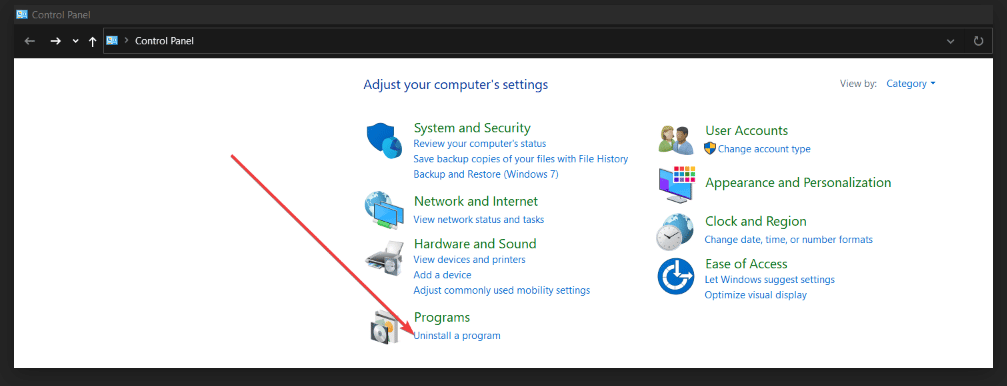
- Saisissez « Contrôle » dans la barre de recherche de Windows, puis lancez le Panneau de configuration.
- Cliquez sur Désinstaller un programme.

- Retirez Malwarebytes Anti-Malware de votre machine.
- Téléchargez la toute dernière version du logiciel, en vous connectant directement sur le site officiel pour éviter les versions trafiquées.
Souvent, un simple retrait puis une installation propre suffisent à relancer Malwarebytes sans heurts. Astuce pour éviter les galères : gardez à portée de main vos identifiants ou votre clé de licence, nécessaire lors de la réactivation post-réinstallation.
Et attention : ne cédez jamais à la facilité d’un site de téléchargement exotique. La prudence paye toujours, surtout lorsqu’il s’agit de sécurité numérique.

Malwarebytes Anti-Malware
Ce logiciel cible les virus, ransomwares et les applications indésirables qui peuvent alourdir et menacer votre ordinateur. Simple à prendre en main, il combine rapidité d’analyse et efficacité de nettoyage.
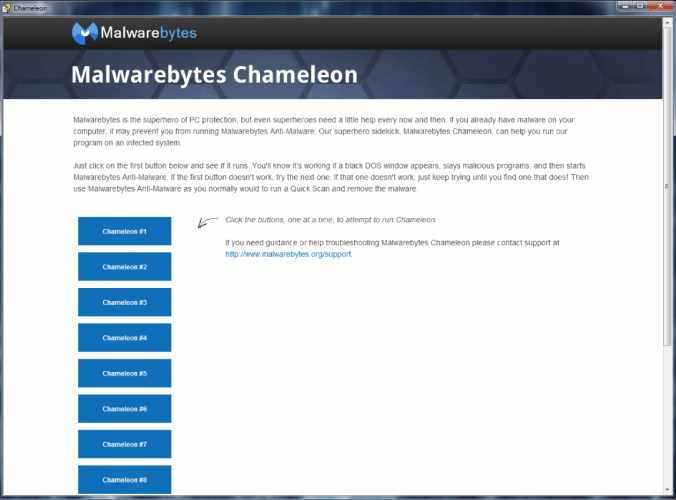
2. Lancer Malwarebytes Chameleon
- Ouvrez le menu Démarrer puis tapez Malwarebytes Anti-Malware.
- Déroulez la liste d’options liées au logiciel.
- Dans Outils, lancez Chameleon.
- Des fenêtres noires façon DOS s’ouvrent : suivez les instructions, puis validez par Entrée.
- Le logiciel tente de démarrer et se met à jour automatiquement.
- Démarrez sans attendre une analyse complète, puis redémarrez la machine afin de vérifier si la situation s’améliore.
Chameleon a été conçu spécifiquement pour débloquer Malwarebytes si un programme malveillant tente d’en bloquer le lancement ou le fonctionnement. Son rôle : forcer la main au logiciel même dans des conditions difficiles. Dans la majorité des cas, une seule utilisation restaure l’accès à l’application.
3. Élever Malwarebytes au statut d’administrateur
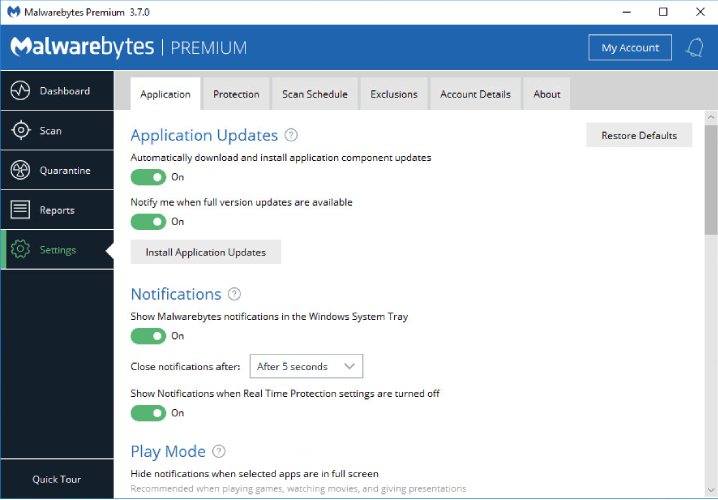
- Rendez-vous dans le dossier C:/Program Files/Malwarebytes Anti-Malware.
- Faites un clic droit sur mbam.exe puis ouvrez les Propriétés.
- Ciblez l’onglet Compatibilité.
- Cochez Exécuter ce programme en tant qu’administrateur, puis sauvegardez le paramètre.
Sous Windows, certains logiciels éprouvent des difficultés à fonctionner sans permission accrue, en particulier sur les anciennes moutures du système. Démarrer Malwarebytes en mode administrateur supprime nombre d’obstacles d’exécution, tout en garantissant l’accès aux modules sensibles du PC.
4. Recourir au mode sans échec
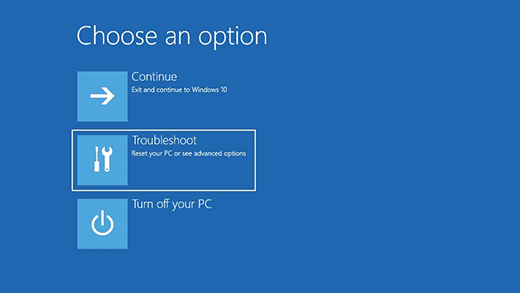
- Démarrez le PC et, lors de l’apparition du logo Windows, forcez l’arrêt à l’aide du bouton d’alimentation. Répétez la manœuvre deux fois.
- Lors du redémarrage suivant, le menu de récupération avancé s’affiche à l’écran.
- Choisissez Dépannage, puis Options avancées.
- Accédez aux Paramètres de démarrage et sélectionnez Redémarrer.
- Dans la liste, sélectionnez Mode sans échec avec réseau pour bénéficier d’un accès internet.
- Lancez Malwarebytes dès le démarrage et réalisez une analyse approfondie.
- Enfin, redémarrez la machine normalement pour contrôler si le verrouillage est levé.
Passer par le mode sans échec bride bon nombre de virus qui se lancent en tâche de fond lors d’un démarrage classique. Cette méthode temporairement prive les logiciels malveillants d’une partie de leurs moyens, offrant à Malwarebytes la possibilité d’agir à nouveau.
5. Renommer le fichier mbam.exe
- Accédez au dossier C:/Program Files/Malwarebytes Anti-Malware.
- Clic droit sur mbam.exe, puis l’option Renommer.
- Attribuez-lui un nom passe-partout, par exemple « explorer.exe », et tentez le lancement du logiciel ainsi déguisé.
Cette astuce, bien connue des techniciens, consiste à tromper l’attention des virus conçus pour bloquer certains exécutables antivirus. Renommer temporairement l’application contourne parfois l’attaque, mais n’oubliez pas de lui rendre son nom originel une fois l’opération terminée.
6. Utiliser un antivirus alternatif
Si Malwarebytes demeure injoignable en dépit de toutes ces manœuvres, il est probable que l’infection soit coriace et qu’un logiciel tiers doive prendre la relève. Privilégiez une solution reconnue, facile à installer, et adaptée au système d’exploitation utilisé (Windows, Mac ou Linux).
Les antivirus récents savent se faire discrets et faciles à configurer. Leur rôle : lancer une analyse système, mettre hors d’état de nuire les menaces détectées, puis restituer un environnement propre à Malwarebytes, afin qu’il puisse reprendre son service par la suite.
ESET NOD32 Antivirus
Ce programme protège votre ordinateur contre une large gamme d’attaques informatiques, des ransomwares aux vers, en passant par les spywares. Son efficacité n’est plus à prouver et convient aussi bien en usage domestique que professionnel.
Un logiciel qui refuse de démarrer n’est jamais anodin. S’il subsiste le moindre doute, remontez votre problème au service d’assistance du logiciel concerné avec un descriptif précis. Captures d’écran et rapports d’analyse à l’appui, vous maximiserez vos chances de retrouver un système opérationnel. Au fil des évolutions numériques, rester attentif et ne jamais baisser la garde reste le réflexe le plus sûr contre l’intrusion invisible.