
Personne ne s’attend à ce qu’un logiciel de sécurité pose problème quand il s’agit, justement, de se protéger. Pourtant, même les outils les plus réputés peuvent dérailler, et Malwarebytes n’échappe pas à la règle. Ce bouclier contre les virus, les PUPs et les publicités indésirables brille par son efficacité, mais son intégration à Windows 10 laisse parfois à désirer. La version gratuite comme la premium promettent une protection robuste, mais il arrive que la mise à jour refuse obstinément de se lancer, même après plusieurs tentatives. Rassurez-vous : ce blocage n’est pas une fatalité. Après avoir examiné de près le problème, voici les méthodes concrètes qui permettent généralement de remettre Malwarebytes sur les rails.
Avant de plonger dans les solutions, sachez que plusieurs approches existent pour résoudre ce souci de mise à jour récalcitrante :
- Installer les mises à jour manuellement
- Vérifier le Pare-feu Windows
- Réinstaller Malwarebytes
- Mettre à jour Windows
- Utiliser un logiciel tiers
Comment remettre à jour Malwarebytes quand tout semble bloqué ?
1. Installer les mises à jour soi-même
Avant toute chose, pensez à désactiver Windows Defender. Deux logiciels de protection actifs en même temps, chacun avec sa surveillance en temps réel, risquent d’entrer en conflit plutôt que de renforcer votre sécurité. En principe, Windows désactive Defender dès qu’un autre antivirus est installé, mais une grosse mise à jour de Windows peut réactiver cette protection à votre insu. Rendez-vous dans Windows Defender, section Protection contre les virus et menaces, puis dans les paramètres de protection, et désactivez la surveillance en temps réel.
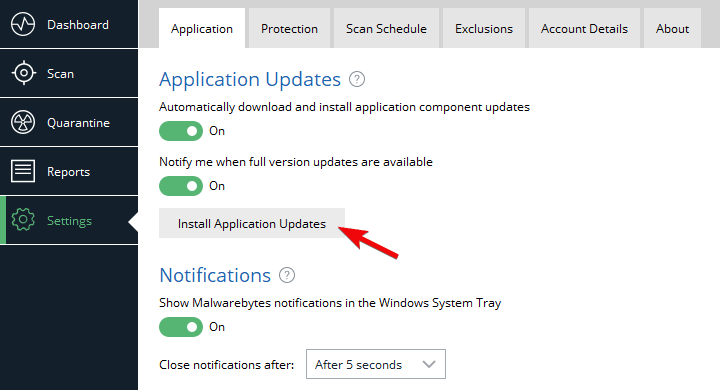
Redémarrez ensuite votre ordinateur. Une fois de retour sur le bureau, lancez Malwarebytes. Dans les paramètres, sous l’onglet Application, sélectionnez l’option pour installer les mises à jour de l’application. Cette méthode manuelle règle souvent le problème en quelques clics.
2. Ajuster les réglages du pare-feu Windows
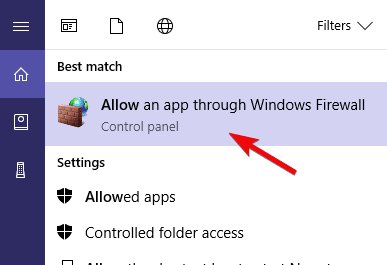
Si la mise à jour reste impossible, vérifiez du côté du pare-feu Windows. Il arrive qu’après une importante mise à jour système, certaines autorisations changent sans prévenir et bloquent la communication de Malwarebytes avec ses serveurs. Voici comment procéder pour vérifier et ajuster ces paramètres :
- Dans la barre de recherche, tapez Autoriser et ouvrez Autoriser une application via le pare-feu Windows.

- Cliquez sur Modifier les paramètres.
- Sélectionnez Autoriser une autre application.
- Parcourez le dossier d’installation de Malwarebytes et ajoutez le fichier exécutable.
- Assurez-vous que l’application est autorisée aussi bien sur les réseaux publics que privés.
- Validez, redémarrez votre PC, puis tentez à nouveau la mise à jour.
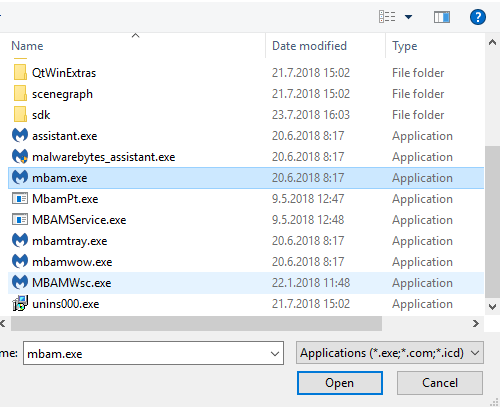
Certains utilisateurs ont déjà constaté que leur VPN ou d’autres logiciels étaient bloqués de cette façon après une mise à jour de Windows. Un simple ajustement du pare-feu peut alors faire toute la différence et redonner à Malwarebytes l’accès dont il a besoin.
3. Réinstaller Malwarebytes proprement

Lorsque le problème persiste, la réinstallation complète s’impose. Pour éviter que d’anciens fichiers ne parasitent l’installation, Malwarebytes propose un outil dédié qui efface toute trace de versions précédentes. Voici la marche à suivre :
- Téléchargez Malwarebytes Cleanup Utility.
- Lancez l’outil et acceptez les conditions d’utilisation.
- Suivez la procédure de désinstallation, puis redémarrez votre ordinateur si demandé.
- Une fois l’ordinateur redémarré, installez la dernière version de Malwarebytes.
Remarque : Si vous utilisiez la version gratuite, passer à la version complète est vivement recommandé pour bénéficier d’un meilleur support et de fonctionnalités avancées. Les conflits entre anciens fichiers et la nouvelle installation peuvent provoquer des dysfonctionnements, d’où l’intérêt de repartir sur des bases saines avec l’outil de nettoyage. En cas de souci persistant, il reste possible d’exporter le rapport d’installation et de le partager sur le forum officiel de Malwarebytes pour obtenir de l’aide ciblée.

Malwarebytes Premium
La version Premium offre une défense renforcée contre les cyberattaques, le vol de données et toute tentative de compromission de vos informations personnelles ou bancaires. Vérifier le prix
4. Mettre à jour Windows
Une autre piste à explorer : l’état de votre système d’exploitation. Les grandes mises à jour Windows 10 ont parfois la fâcheuse tendance à casser l’intégration de logiciels tiers, dont Malwarebytes. Pour vous assurer que tout fonctionne correctement, il est judicieux de vérifier manuellement la présence de nouvelles mises à jour système :
- Ouvrez les Paramètres.
- Allez dans la section Mise à jour et sécurité.
- Cliquez sur Rechercher les mises à jour.
- Installez les mises à jour disponibles et redémarrez votre ordinateur.
- Essayez à nouveau de mettre à jour Malwarebytes.
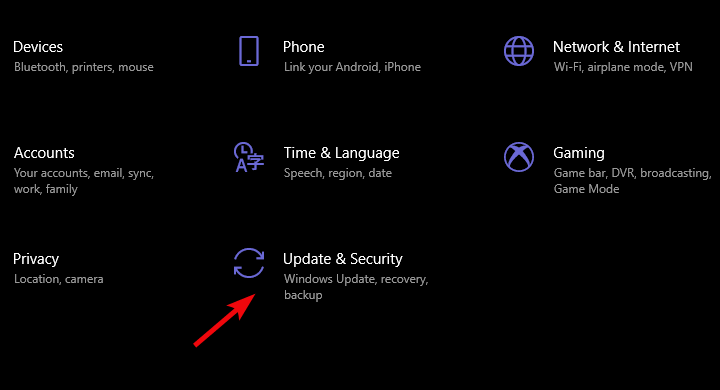
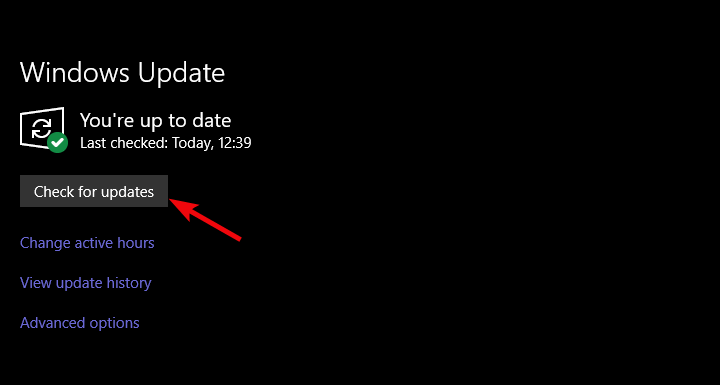
Les retours d’utilisateurs montrent que la plupart des cas de blocage sont apparus après de grandes mises à jour système, comme la Creators Update. Installer rapidement les correctifs proposés par Microsoft permet souvent de rétablir la compatibilité des logiciels de sécurité. Prenez l’habitude de vérifier ces mises à jour pour éviter les mauvaises surprises.
5. Utiliser un logiciel tiers pour nettoyer le système
Si toutes les solutions précédentes échouent, il reste la piste du nettoyage approfondi. Un système infecté ou encombré peut empêcher non seulement l’installation mais aussi le bon fonctionnement de Malwarebytes. Utiliser un outil tiers spécialisé permet d’éliminer virus et logiciels indésirables, tout en restaurant les performances de votre PC.
Quand le scan et le nettoyage sont terminés, vous pouvez tenter à nouveau d’installer ou de mettre à jour Malwarebytes, ou bien continuer avec la solution alternative si elle vous convient. Naviguer sur Internet expose à des risques variés, malwares, vol de données, surveillance non désirée,, et seule une protection proactive garantit la tranquillité d’esprit, que ce soit pour le travail, les achats ou la gestion de vos comptes en ligne. ⇒ Obtenir ESET Internet Security
Si malgré tout, l’erreur persiste et que Malwarebytes refuse toujours de se mettre à jour, n’hésitez pas à exposer votre situation sur leur forum dédié. D’autres utilisateurs et des experts y partagent régulièrement des solutions inédites. Et si une astuce fonctionne pour vous, pensez à la transmettre : la prochaine personne bloquée vous dira merci.