

Microsoft a pris tout le monde de court en jetant son dévolu sur Chromium pour repenser Edge. Cette décision a immédiatement rebattu les cartes : Edge, désormais fidèle au moteur de Chrome, promet des performances solides et une stabilité accrue. Résultat, ce « nouveau Edge » s’invite sur tous les terrains, Windows 10, Windows 7, macOS, iOS et Android n’y échappent pas.
Certes, ce navigateur nouvelle génération a reçu son lot de compliments pour sa fluidité et sa fiabilité. Pourtant, un détail a de quoi agacer les utilisateurs fidèles à l’ancienne version : si vous laissez Windows Update installer Edge Chromium, impossible de revenir en arrière par la voie classique. Le Edge d’origine disparaît et la désinstallation du nouveau navigateur n’est plus accessible dans les réglages. Autrement dit, Microsoft verrouille la porte à double tour. Toutefois, il existe une alternative simple pour ceux qui souhaitent garder la main : installer Edge Chromium manuellement. En procédant ainsi, vous pourrez toujours désinstaller ce dernier et retrouver l’ancien Edge sur votre machine Windows 10.
Mais si la mise à jour automatique s’est déjà invitée sur votre PC, pas de panique. Vous n’êtes pas condamné à subir ce choix. Quelques manipulations suffisent pour reprendre le contrôle et ressusciter le navigateur Edge classique.
Comment supprimer Microsoft Edge Chromium installé par Windows Update
Voici la marche à suivre pour éliminer Edge Chromium de votre PC Windows 10 et récupérer l’ancienne version :
- Lancez le menu Démarrer en cliquant sur le logo Windows.
- Dans la barre de recherche, tapez « Invite de commande ». Lorsque l’application apparaît, effectuez un clic droit puis sélectionnez Exécuter en tant qu’administrateur.
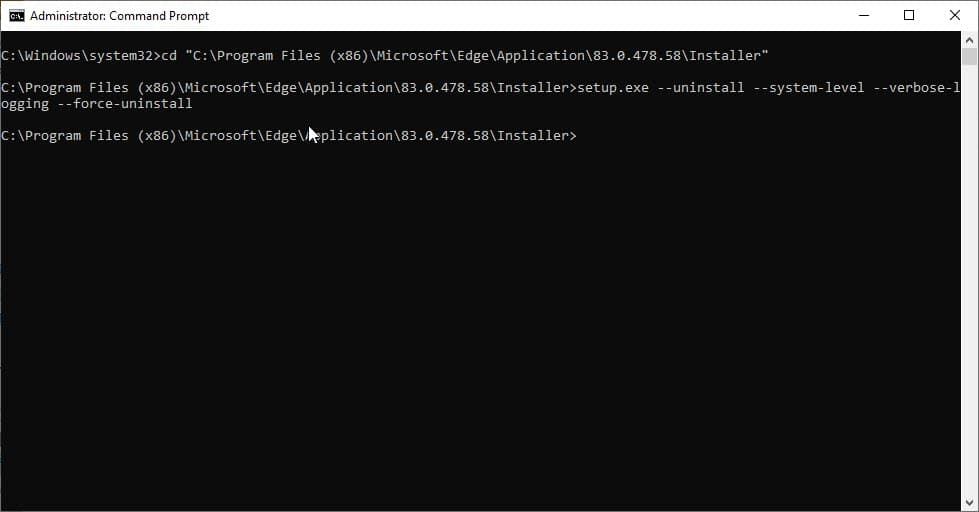
- Entrez les instructions suivantes, ligne par ligne, dans la fenêtre de commande :
C:Program Files (x86)\Microsoft\Edge\Application\83.0.478.58\Installer\setup.exe –uninstall –system-level –verbose-logging –force-uninstall 
Image : Techdows
Après l’exécution de ces commandes, l’Edge d’origine devrait réapparaître dans votre système.
Ceux qui tiennent à retrouver l’expérience Edge d’avant Chromium disposent donc d’une solution concrète, sans logiciel tiers ni opération complexe. À chacun de choisir la version du navigateur qui lui correspond le mieux.
Source : Deskmoder ; Techdows
Si vous faites partie de ceux qui souhaitent effacer Edge Chromium pour retrouver l’ancien Edge, l’itinéraire est désormais tracé. Reste à savoir combien d’utilisateurs franchiront le pas, par choix ou par nostalgie.