
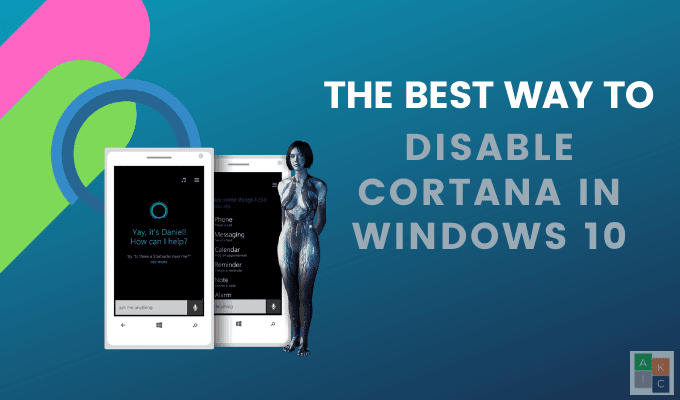
2015. Microsoft lance Windows 10, et avec lui, un assistant virtuel qui s’invite sans demander l’avis de personne sur nos machines : Cortana.
Dès le départ, le ressenti est mitigé. Certains voient l’utilité de cet assistant numérique pour définir des rappels, retrouver un fichier ou répondre à une question au vol. Mais beaucoup, très vite, se crispent. Derrière les promesses d’efficacité, Cortana s’impose, collecte, et ne se fait pas oublier.
Ce qui inquiète le plus ? La confidentialité. Plus précisément, la collecte des données personnelles opérée par Microsoft via cet assistant. Les doutes ne se sont jamais vraiment dissipés.
Confidentialité
Microsoft met en avant les services personnalisés de Cortana. Pour gagner en pertinence, l’assistant analyse et stocke tout ce qui peut l’aider à “mieux vous connaître”.
Si Cortana fonctionne sur votre ordinateur, vous savez sans doute déjà qu’il enregistre et transmet un flot continu d’informations à Microsoft. Pour être clair, voici ce que Cortana aspire au quotidien dans votre vie numérique :
- Favoris et sites web consultés
- Position géographique
- Liste de contacts
- Ce que vous dites et ce que vous tapez
- Historique de navigation
- Votre agenda
Au-delà de la question de la vie privée, Cortana peut aussi mobiliser une part non négligeable des ressources de votre ordinateur : processeur et mémoire vive peuvent en souffrir.
Pour ceux qui souhaitent reprendre le contrôle de leurs données et limiter la collecte, il existe des solutions pour désactiver Cortana sur Windows 10.
Ce qu’il faut savoir avant la désactivation de Cortana
À l’origine, un simple bouton suffisait à désactiver Cortana lors des débuts de Windows 10. Mais cela avait tendance à casser la fonctionnalité de recherche. Depuis, Microsoft a corrigé ce souci, tout en rendant la procédure plus complexe.
Si vous choisissez de couper Cortana, attendez-vous à dire adieu à certaines fonctions, comme les actualités personnalisées ou les rappels automatiques. Rien de dramatique, mais il vaut mieux être prévenu.
Différentes méthodes existent pour désactiver Cortana et stopper son activité. Retenez cependant qu’il n’est pas possible de l’effacer totalement du système de façon permanente.
Désactiver Cortana via la stratégie de groupe locale
Pour les versions de Windows 10 autres que la version Famille, la désactivation de Cortana passe par la stratégie de groupe locale, un outil qui donne la main sur de nombreux paramètres.
Voici les étapes à suivre :
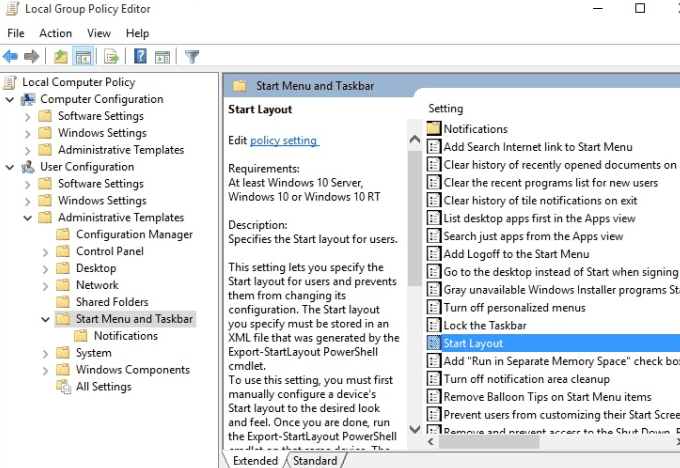
- Appuyez simultanément sur la touche Windows et R, tapez gpedit.msc puis validez.
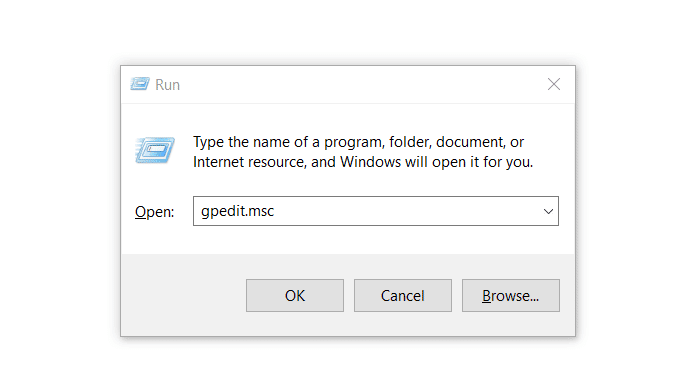
- L’éditeur de stratégie de groupe locale s’ouvre. Appuyez sur Entrée.
- Dans le panneau de gauche, naviguez vers Configuration ordinateur >Modèles d’administration >Composants Windows >Rechercher. Ouvrez la section des paramètres.
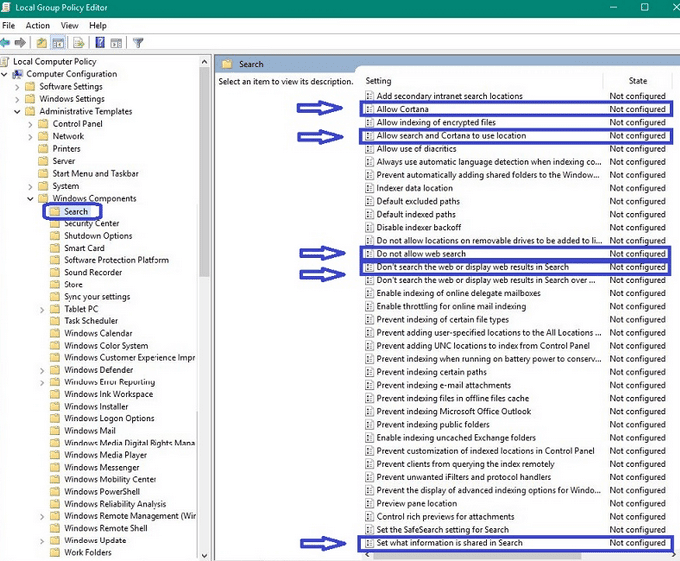
- Double-cliquez sur Autoriser Cortana pour accéder aux options.
- Passez le paramètre sur Désactivé, cliquez sur Appliquer puis fermez la fenêtre.
Désactiver Cortana sur Windows 10 Famille
Les détenteurs de la version Famille de Windows 10 devront passer par l’Éditeur du Registre. Avant toute manipulation, il est conseillé de créer un point de restauration système. Cela permet de revenir en arrière en cas de souci.
Un point de restauration agit comme un filet de sécurité en cas de mauvaise manipulation ou de bug imprévu.
Créer un point de restauration système
- Recherchez Recovery dans la barre de recherche de Windows et accédez aux outils de récupération avancés.
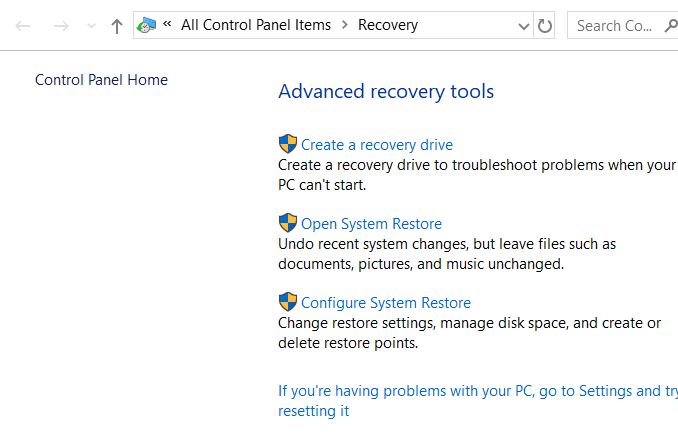
- Cliquez sur Ouvrir la restauration du système.
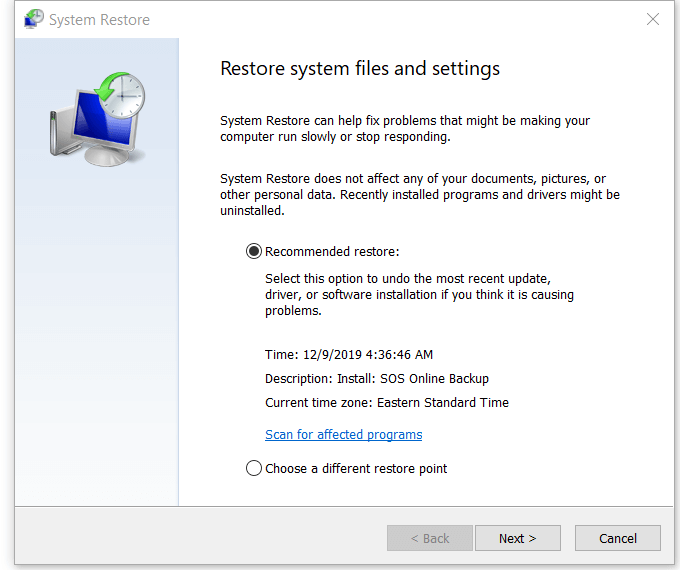
- Repérez la date de la dernière mise à jour ou du dernier programme installé. Cela sert généralement de bon repère pour fixer votre point de restauration.
- Sélectionnez la restauration recommandée et cliquez sur Suivant.
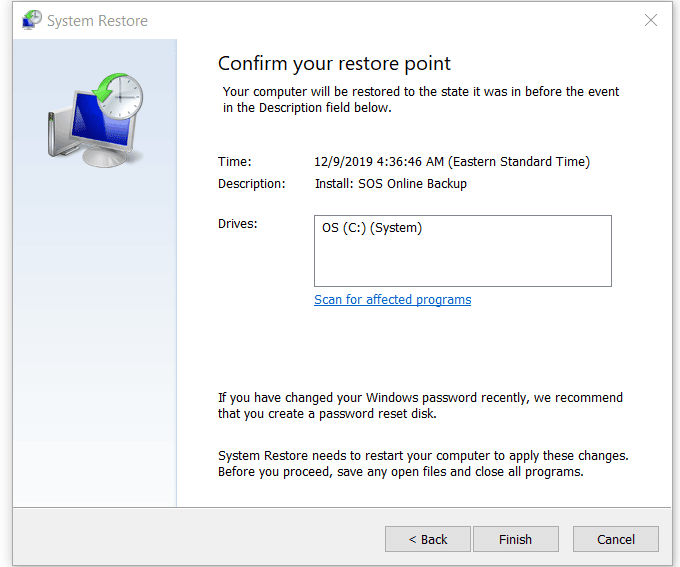
Avant de valider, quelques précautions sont à garder en tête :
- Si vous avez modifié votre mot de passe récemment, créez un disque de réinitialisation de mot de passe.
- Votre ordinateur redémarrera pour appliquer la restauration.
- Pensez à fermer vos programmes et à sauvegarder les fichiers ouverts.
- Le point de restauration n’effacera ni documents, ni images, ni données personnelles. Cliquez sur Terminer pour lancer le processus.
- Une fenêtre d’avertissement s’affiche : la restauration ne pourra plus être interrompue après validation. Confirmez en cliquant sur Oui.
- Un message s’affichera : Veuillez patienter pendant que vos fichiers et paramètres Windows sont restaurés.
- La restauration peut prendre jusqu’à 25 minutes. Une fois terminée, un message vous indiquera que tout s’est bien déroulé : Restauration du système terminée avec succès.
- Cliquez sur Fermer.
En cas d’échec, recommencez en choisissant un autre point de restauration. Mieux vaut prévenir que devoir tout réparer à la main.
Désactiver Cortana via l’Éditeur du Registre
Après avoir sécurisé votre système, vous pouvez désactiver Cortana en modifiant le registre de Windows :
- Appuyez sur Windows + R pour ouvrir la fenêtre Exécuter.
- Dans la zone prévue, tapez regedit puis validez avec OK.
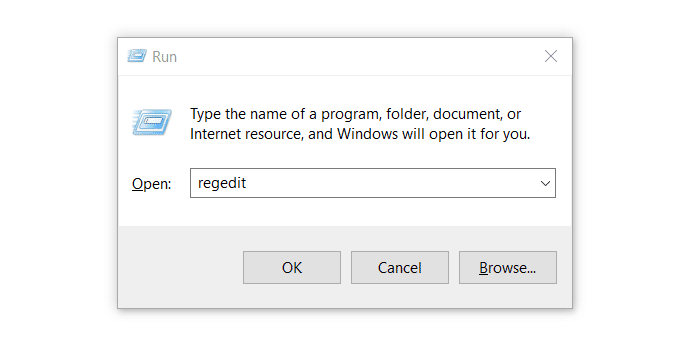
- Si Windows vous le demande, autorisez la modification en cliquant sur Oui.
- Dans l’éditeur du Registre, ouvrez HKEY_LOCAL_MACHINE dans le volet de gauche.
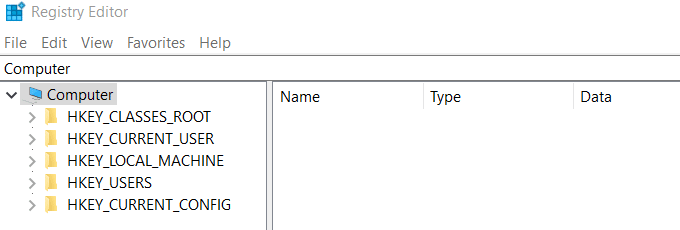
- Parcourez les dossiers : Logiciel > Politiques > Microsoft > Windows > Windows Search.
- Si Windows Search n’apparaît pas, faites un clic droit sur le dossier Windows, choisissez Nouveau puis Clé et nommez-la Windows Search.
- Sélectionnez Windows Search, effectuez un clic droit sur la zone droite et choisissez Nouveau puis Valeur DWORD (32 bits).
- Dans la nouvelle fenêtre, nommez la valeur AllowCortana et entrez 0 dans le champ des données de la valeur.
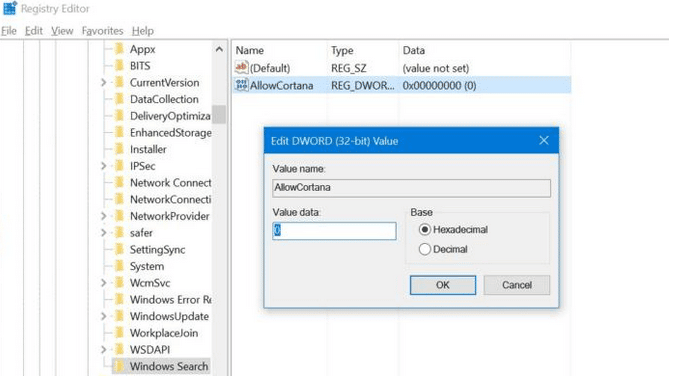
- Validez en cliquant sur OK. Au prochain redémarrage, Cortana sera désactivé et la recherche Windows redeviendra plus simple.
Envie de revenir en arrière ? Reprenez la procédure, modifiez la valeur à 1 et redémarrez. Cortana réapparaîtra, toujours prêt à reprendre du service.